Microsoft Word
ノーブレークスペース(U+00A0)、スマートクォート、入れ子になったリストのコード。
テキストからMarkdown記法や意図しないクリップボードの装飾を除去。スプレッドシート、文書、CMS入力欄にそのまま使えるクリーンなプレーンテキストを作成します。
見慣れないスペースやスマートクォート、隠れた書式の不具合が実際にどこから混入するのかをご紹介します。
ノーブレークスペース(U+00A0)、スマートクォート、入れ子になったリストのコード。
隠れたspanタグや非標準スペース、カーリーアポストロフィを含むクリップボードHTML。
OutlookやGmailからの貼り付けによって混入する、隠れたフォントスタイルやインライン余白。
PDFビューアからコピーされたソフトハイフン、不自然な改行、ゴーストスペース。
違いを確認
カスタム書式を除去してクリーンなプレーンテキストに整える仕組みをご確認ください。
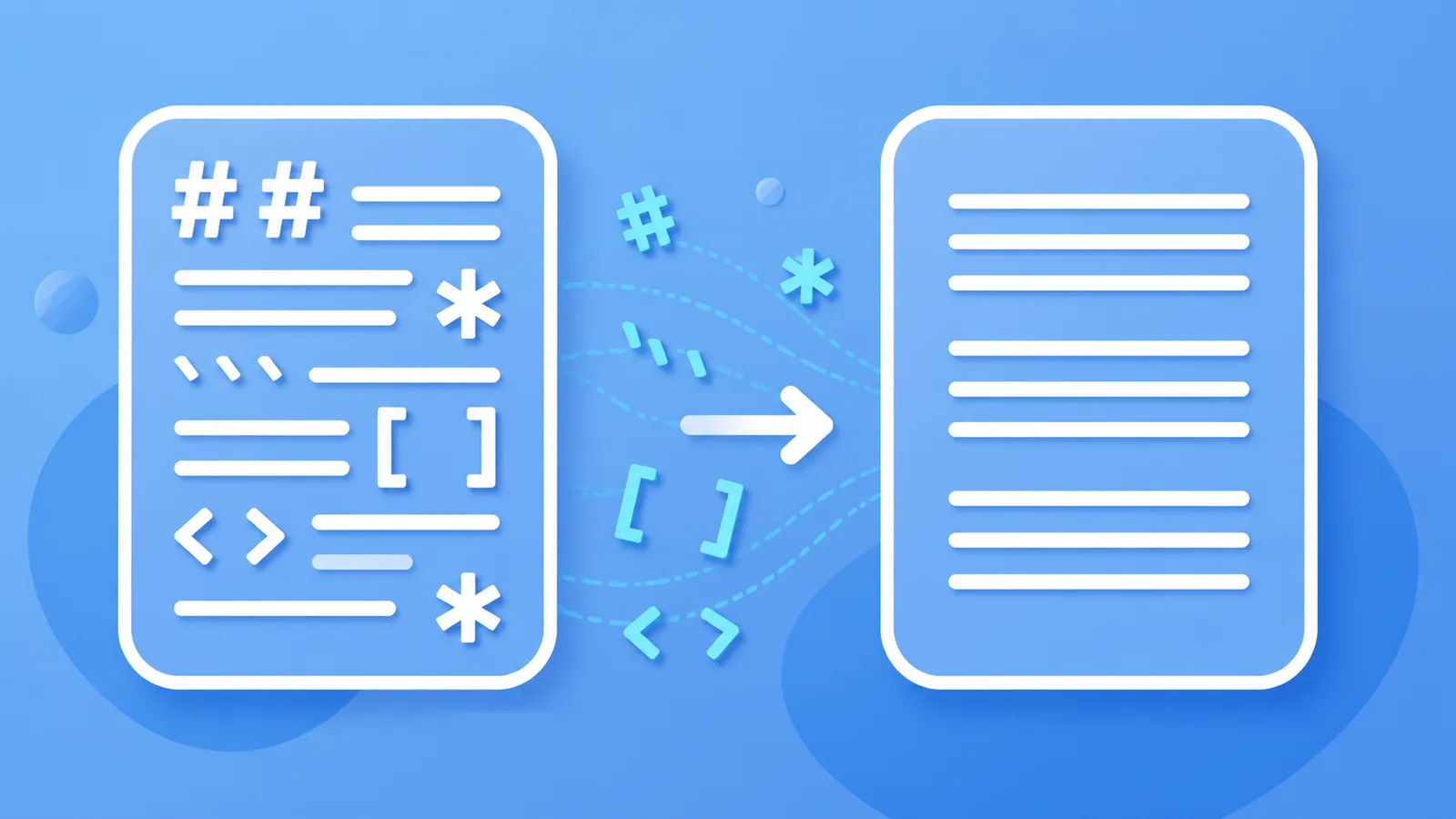
要約は以下のとおりです:
**セクション 1**
- 項目 A (ナロースペース混入)
> 注記: 慎重に確認してください
要約は以下のとおりです:

セクション 1
• 項目 A (ナロースペース混入)

注記: 慎重に確認してください
クリーンペーストが重要な理由
テキストからMarkdown記法や意図しないクリップボードの装飾を除去。スプレッドシート、文書、CMS入力欄にそのまま使えるクリーンなプレーンテキストを作成します。
ブラウザのメモリ内でローカルに処理し、リッチテキストタグやカスタムスタイル、Markdownトークンを除去します。
Pro リライトを活用し、硬い接続表現や単調なリズムを再構成します。
不可視文字やMarkdownのクリーナーは、お使いのブラウザ上で直接動作します。無料のクリーンアップにおいて、プライベートなテキストが外部サーバーに送信されることは一切ありません。
ご利用の流れ
下書きをワークスペースに貼り付けて、不要な書式要素をすぐに確認してください。
「クリーン」をクリックして、リッチテキストタグを除去し、わずか数ミリ秒でスペースを正規化してください。
クリーンなテキストをコピーするか、Pro クレジットを使用して文章の流れを推敲してください。
特長
お使いのブラウザ上でローカルにスキャンし、60+の非印刷Unicodeコードポイント、結合文字、不要なゴーストスペースを取り除きます。
未加工の見出し、太字のアスタリスク、引用符、コードブロックを平坦化し、公開に適したクリーンなプレーンテキストに変換します。
単語の選択に直接透かしが組み込まれている場合でも、Proのセマンティックリライトを活用して下書きの言い回しを再構築します。
硬い定型的なつなぎ表現や機械的な文章リズムを整え、自然で読みやすい文章に仕上げます。
定義
フォントサイズのばらつきや独自のスタイルタグ、意図せず混入したMarkdownの囲み文字などは、ドキュメントやスプレッドシートの体裁を崩す原因になります。
Clean Paste AI のテキスト書式削除ツールなら、ブラウザ内でローカルに処理を行い、わずか数ミリ秒でこうした余計な要素を除去します。
すべての無料クリーニングはブラウザのメモリ内だけで完結するため、プライバシーが完全に保護されます。
書式を除去した後に文章のリズムや流れを整えたい場合は、オプションの Pro リライトをご活用いただけます。
技術的情報源
不可視Unicodeアーティファクト、Markdownの残留物、公式の統計的透かしは、それぞれ異なる仕組みであり、解決策も異なります。
| メカニズム | 技術的説明 | Clean Paste AI による対処法 |
|---|---|---|
| 不可視Unicodeアーティファクト | ゼロ幅スペース(U+200B)、ナロー・ノーブレークスペース(U+202F)、Web UIからコピーされたフォーマット用コードポイントなど。 | ブラウザ内ローカル処理による無料スキャンと削除。目に見える文字や文章はそのまま保持されます。 |
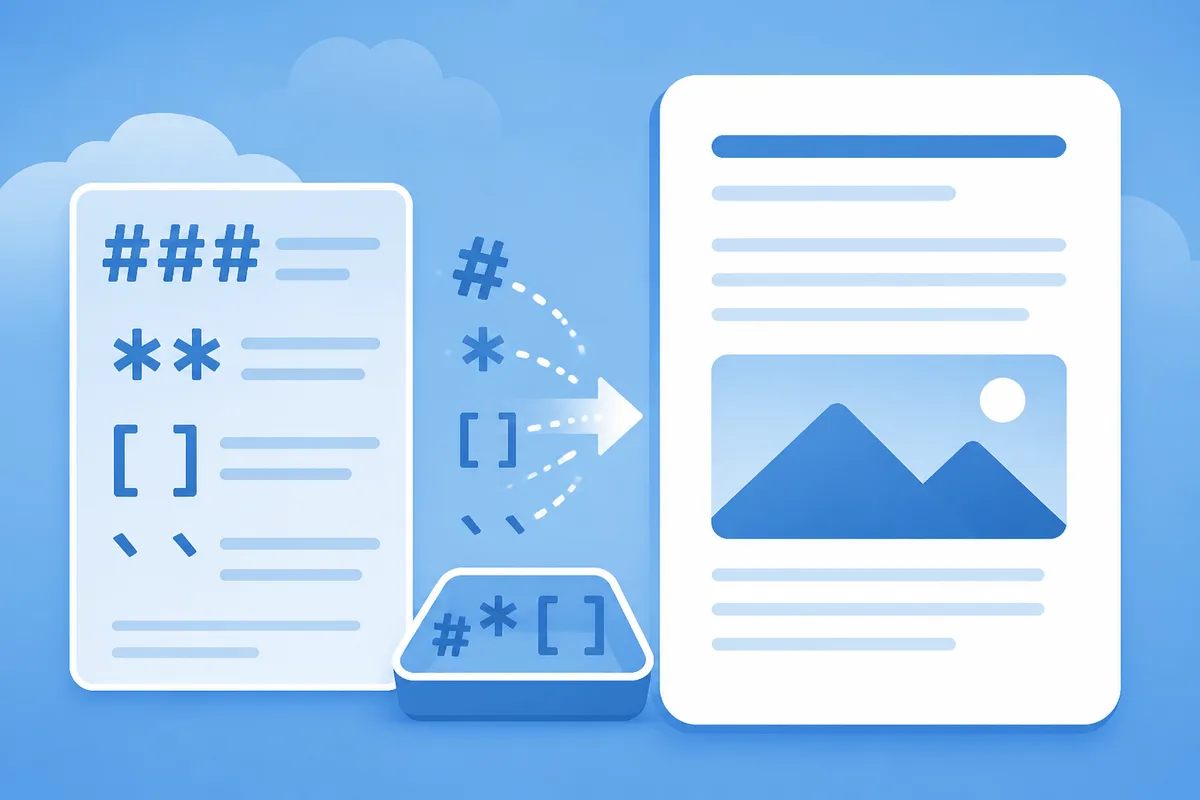
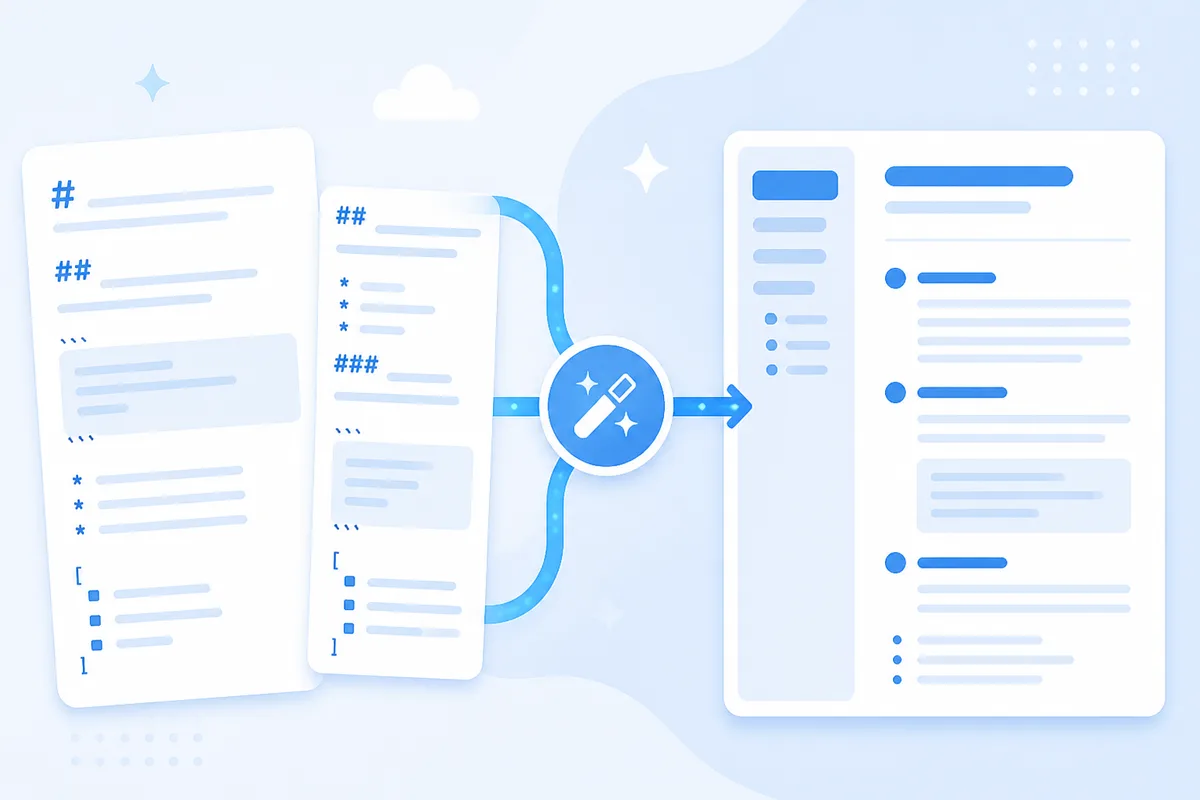
| Markdown記法と書式ノイズ | 見出しのハッシュ(#)、太字のアスタリスク(*)、コードフェンス(```)、ブラケット付きリンク([])など。 | ブラウザ内ローカル処理による無料除去。クリーンなプレーンテキストに整形します。 |
| 統計的サンプリング透かし | モデル生成時におけるトークン選択確率の数学的バイアス(例:Claude公式の透かし)。 | Pro セマンティック文再構築。元の意味を損なうことなく、表現を再構成します。 |
“テキストには何も追加されておらず、隠し文字も一切存在しません。”
“U+200B ZERO WIDTH SPACE(ゼロ幅スペース)は、視覚的な空白を表示することなく改行位置を制御することを目的としています。”
Markdown構文はCommonMark仕様に準拠しています: CommonMark 仕様書.
活用事例

利用者の声
“AIのテキストをGoogle ドキュメントに貼り付けると、以前は不自然なフォント崩れが起きていました。Clean Paste AIなら、貼り付ける前にワンクリックでゼロ幅スペースを除去してくれます。”
出版編集者
デジタルメディア
“Markdown除去機能は、ナレッジベースの運用に欠かせません。ファイルをアップロードすることなく、冗長なMarkdown出力を美しいプレーンテキストに変換してくれます。”
テクニカルライター
SaaSドキュメント
“Unicodeクリーナーがブラウザ上でローカルに動作する点がとても気に入っています。クライアントの機密原稿のプライバシーが保たれますし、文章のリズムが硬いときにはProリライトが役立ちます。”
コピーライター
コンテンツエージェンシー
ツール
各種AIプラットフォームの出力テキストをクリーニングするための専用手順をご確認いただけます。
AIの出力からハッシュ記号、アスタリスク、バッククォートを取り除き、純粋なプレーンテキストに整えます。メールやWord、テキスト入力欄へそのまま快適に貼り付けられます。
Markdown Remover →クリップボード内の未加工Markdownテキストを数秒で書式のないクリーンな文章へと変換します。不要なシャープ記号や箇条書き記号による文書レイアウトの崩れを防ぎます。
Markdown Clipboard Cleaner →不要な太字、見出しタグ、不揃いなフォントスタイルをワンクリックで消去。余計な書式のないクリーンなプレーンテキストで、文書の一貫性を維持します。
Remove Text Formatting →当サービスはテキストの書式をクリーンアップし、元の意味を維持したリライトを提供します。検出ツールの回避を保証・主張するものではありません。
よくある質問
不要な書式が残っていると、文書内で見た目の不統一が生じたり、スプレッドシートのレイアウトが崩れたり、CMSの入力欄で不具合が発生したりする原因になります。
はい。書式の削除処理はすべて、ブラウザのメモリ内だけで完全に実行されます。
いいえ。自然な改行や段落構造はそのまま完全に保持されます。
はい。独自のフォント設定などを引き継ぐことなく、スプレッドシートのセルへきれいにテキストを貼り付けることができます。
書式を削除した後に、硬い言い回しを整えたい場合は Pro リライトを使用してください。
いいえ。当ツールは検出ツールの回避といった不確かな効果を謳うことなく、書式のクリーンアップと読みやすいテキストの作成に専念しています。
Clean Paste AI について
書式を除去した後に文章のリズムや流れを整えたい場合は、オプションの Pro リライトをご活用いただけます。